手动输入密钥:各参数逐项讲清楚
什么时候需要手动输入
服务端扫不了码、只给一段文本密钥时,手动添加是唯一路径。很多网站在二维码下方有「无法扫码?」之类的链接,点开会显示一段字母数字串(Base32 编码的密钥)和推荐参数,把这段信息抄进应用即可。
逐项参数说明
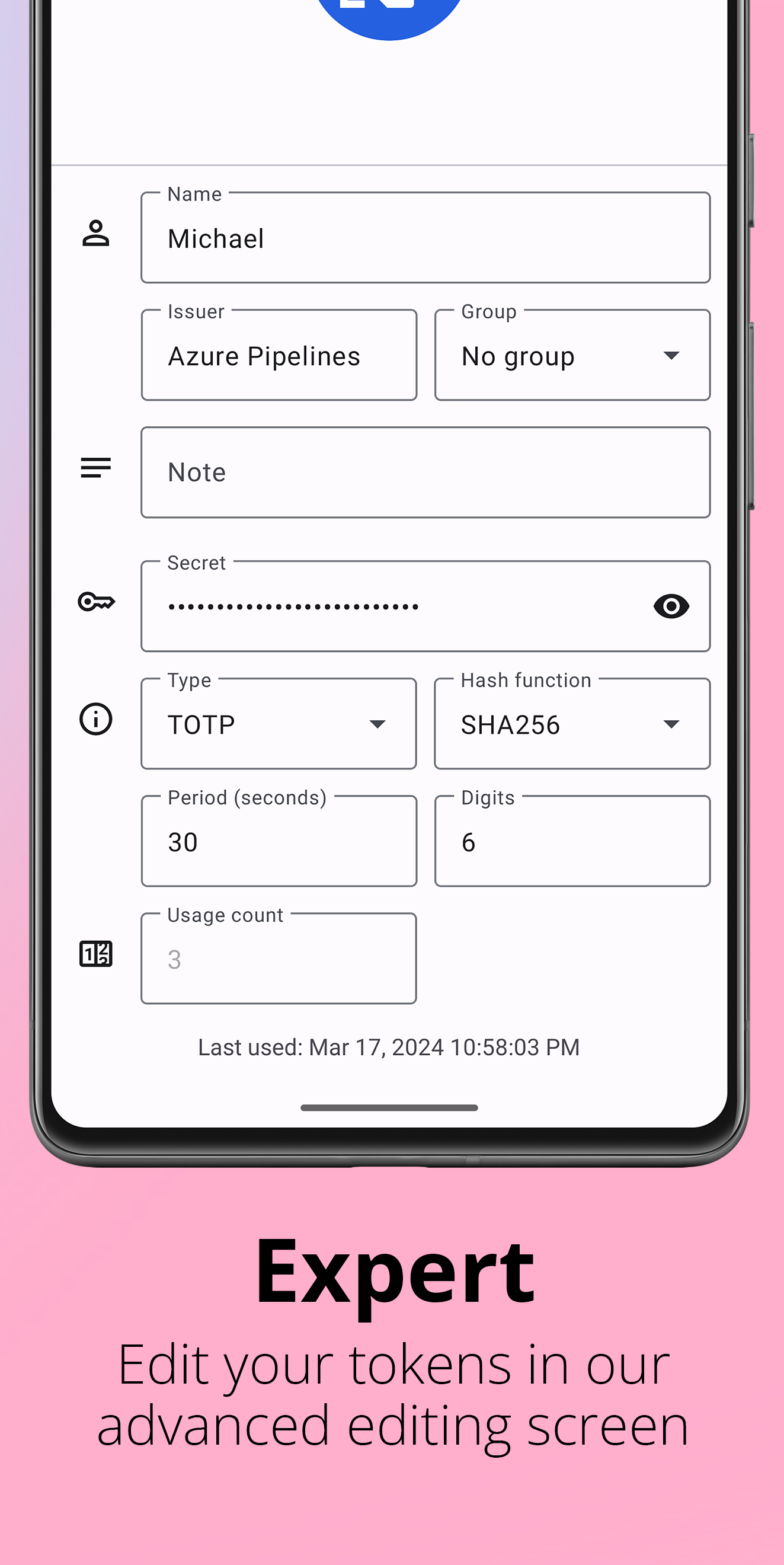
在悬浮按钮菜单里选择手动输入,进入后各字段含义如下(高级编辑界面与本页同源,见高级编辑):
| 字段 | 填什么 |
|---|---|
| 服务名 / Issuer | 服务方名称,如邮箱、银行、游戏平台的名字 |
| 账号名 / Name | 该服务里你的账号标识,通常是邮箱或用户名 |
| 密钥 / Secret | 那段 Base32 文本密钥,只抄字母和数字,注意去掉空格 |
| 类型 / Type | 绝大多数服务选 TOTP;按次数用码的选 HOTP,区别见TOTP 与 HOTP |
| 哈希算法 / Algorithm | 默认 SHA1,服务端特别说明时才改 SHA256/SHA512 |
| 位数 / Digits | 默认 6 位,除非服务端明确要求 8 位 |
| 周期 / Period | 默认 30 秒,个别服务用 60 秒 |
| 计数器 / Counter | 仅 HOTP 需要,取服务端显示的当前计数值 |
容易抄错的三个点
- 密钥大小写:Base32 密钥不区分大小写,但漏抄、多抄字符会直接导致码对不上,建议用复制粘贴而不是肉眼誊抄;
- 空格与换行:界面展示的密钥常按 4 字符分组(如
abcd efgh),粘贴时去掉中间的空格; - 参数不匹配:位数或周期与服务端不一致时,验证码永远错。服务端没说明就全部保持默认。
从剪贴板直接导入
从 3.4.2 版起,复制完整的 otpauth 链接文本后,可以直接从剪贴板导入——比逐字段填快得多。这种方式对从邮件、密钥管理器里拿到整条链接的场景特别方便。
添加完成后的常规动作
手动录入的条目建议立刻用服务端的一次校验登录确认出码正确,然后顺手配置自动备份。